Cerca nel blog

domenica 22 marzo 2015

Come configurare il tuo account Microsoft Windows Live ID

Come configurare il tuo account Microsoft Windows Live ID

configurare-il-account-microsoft-windows-live-id


Per sfruttare al massimo il nuovo Windows 8 è necessario disporre di un account Windows Live ID, ed ecco come fare:
Appena installato Windows 8, ti chiederà di personalizzare il nuovo Windows, per prima cosa procedi inserendo le informazioni richieste
1
Scegli il colore dello sfondo e il nome del PC. Clicca su Avanti e poi nella schermata Impostazioni su Usa impostazioni rapide:
express_settings_win8rtm-100393609-orig
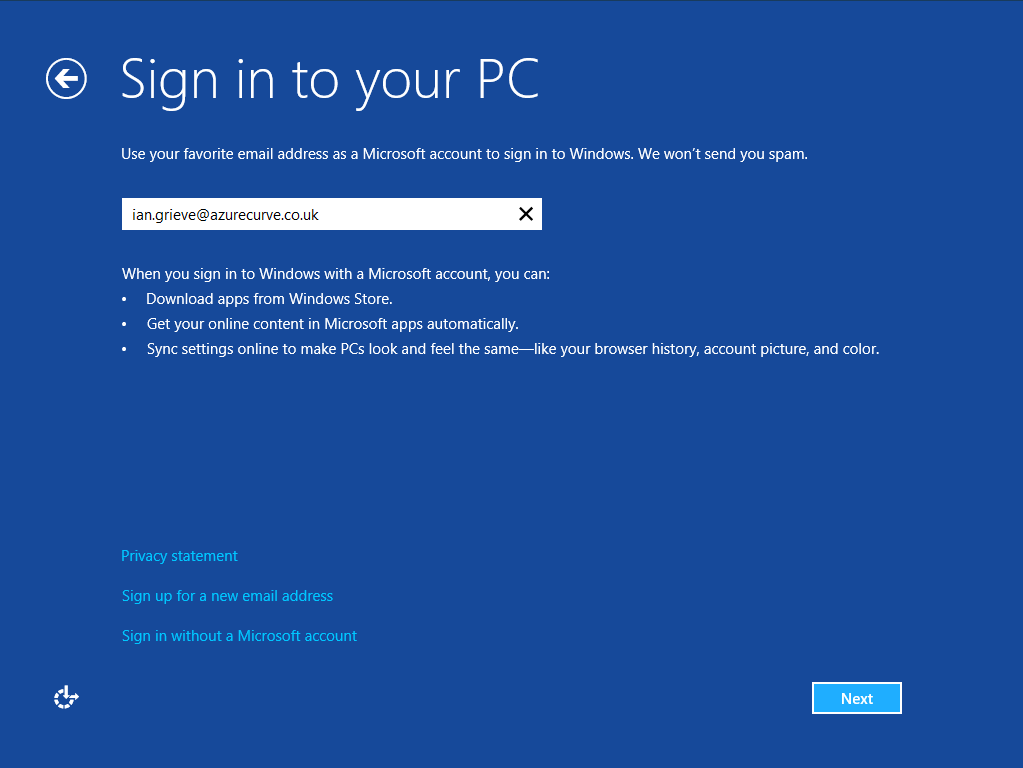
Nella seguente schermata connetti il tuo computer all’account Microsoft:
How_To_Install_Windows_8_15
Se già disponi di un account Microsoft, basta inserire il tuo indirizzo email Microsoft, Hotmail o Windows Live per completare l’installazione.   Se ancora non hai un account Microsoft, puoi comunque procedere alla registrazione
imageServlet
Ti consigliamo quindi di cliccare su Iscriviti con un nuovo indirizzo e-mail e registrarne uno. Completa la procedura inserendo le informazioni richieste.
d6BIr
Ora sei pronto a usare Windows 8 in collegamento con il tuo account Microsoft!

Come Procedere all’installazione di Windows 8

Come Procedere all’installazione di Windows 8

 procedere-allinstallazione-windows-8

Adesso ti spieghiamo come effettuare l’aggiornamento a Windows 8 da un sistema operativo precedente. L’installazione da zero su un nuovo computer è più rapida e breve, ma se hai già un computer con Windows 7 e vuoi passare a Windows 8 la procedura da seguire è quella che ti spieghiamo adesso.

 File di setup o DVD Originale? (Io ti consiglio di vedere qui)

 Esistono due modi per installare Windows 8:

File di installazione scaricabile da Internet (ma devi poi acquistare la licenza)

Oppure DVD Scegli la modalità per te più conveniente.

Se usi un file di installazione per avviare il setup dovrai fare doppio click sull’eseguibile, se ti decidi per il DVD dovrai inserirlo nel lettore del tuo PC e aspettare le istruzioni a schermo.

Assistente aggiornamento Windows 8

La prima cosa che dovrai fare sarà eseguire l’Assistente aggiornamento Windows 8. Questo assistente analizza il tuo sistema operativo attuale, i dispositivi e le applicazioni che hai installato per controllare che siano compatibili con Windows 8.

 assistente-aggiornamento-windows-8-01-682x535

Una volta concluso il processo, l’assistente riporta i risultati dell’analisi di compatibilità, mostrandoti una lista dei programmi e dei dispositivi compatibili, di quelli che devono essere aggiornati e di quelli che non funzioneranno con Windows 8.

Cliccando su Avanti vedrai in dettaglio quali sono i programmi incompatibili.

 Assistente-aggiornamento-Windows-8_2013-05-08_13-54-48

Che dati vuoi conservare?

Nella fase seguente del processo di installazione, Windows 8 ti chiederà se vuoi conservare il tuo vecchio sistema operativo. Hai diverse possibilità in base al sistema operativo di partenza:

• Se effettui l’aggiornamento da Windows XP, puoi conservare i file e i documenti personali, salvandoli sul disco fisso.

• Se effettui l’aggiornamento da Windows Vista, puoi conservare i file e i documenti personali, così come la configurazione di Windows.

• Se effettui l’aggiornamento da Windows 7, puoi conservare tutti i programmi installati, la configurazione e anche file e documenti personali.

Esiste anche l’opzione di non conservare nulla e iniziare totalmente da zero con Windows 8.

Finito quest’ultimo passo Windows 8 si installerà sul tuo computer. Adesso sì, che si comincia!

Quali sono i requisiti d’installazione di Windows 8

Quali sono i requisiti d’installazione di Windows 8

quali-i-requisiti-dinstallazione-windows-8 


Quali sono i requisiti d’installazione di Windows 8?
 requisiti windows 8
I requisiti minimi per installare Windows 8 e Windows 8 Pro sono i seguenti:
Processore: 1 GHz
RAM: 1 GB (32 bit) / 2 GB (64 bit)
Spazio sul disco rigido: 16 GB (32 bit) / 20 GB (64 bit)
Scheda grafica: compatibile con DirectX 9
Risoluzione: video 1024×768 pixel per poter scaricare ed eseguire applicazioni dal Windows Store

martedì 17 marzo 2015

Come si usa Windows 8


Come-si-usa-windows-8

Come si usa Windows 8


windows-8-starter1

Windows 8 è il nuovo sistema operativo Microsoft la cui uscita è avvenuta per i computer e i tablet di tutto il mondo a partire dal 26 ottobre 2012.


Sul mercato saranno disponibili 4 versioni:

  • Windows 8, la versione base, disponibile per sistemi a 32 bit e a 64 bit e adatta per la maggior parte degli utenti;

  • Windows 8 Pro, che include alcune funzioni avanzate: criptaggio del disco, funzioni di virtualizzazione, controllo remote del desktop come host e Windows Media Center;

  • Windows 8 Enterprise, la versione per le imprese che aggiunge altri servizi: Windows to Go, accessi VPN tramite DirectAccess, BranchCache e blocco di applicazioni;

  • Windows RT, la versione di Windows 8 per dispositivi con processore ARM. Più leggera e pensata per essere usata soprattutto sui tablet e installarci applicazioni mobili.

Perché Windows 8?

Windows-8-Wallpaper-2

Windows 8 è un OS innovativo, abbastanza diverso dalle precedenti versioni di Windows: la nuova interfaccia è molto simile a quella del sistema operativo per cellulari Windows Phone con cui è molto ben integrato grazie a vari servizi e caratteristiche.

Inoltre, Windows 8 è stato pensato per funzionare in maniera efficiente anche su tablet touchscreen, è per aiutare gli utenti a orientarsi tra le tante novità del nuovo mondo virtuale che rompe le barriere tra i vecchi sistemi operativi desktop e quelli per dispositivi mobili.


Dal WEB Tutto x il Web: Come si usa Windows 8

Dal WEB Tutto x il Web: Come si usa Windows 8: Windows 8 è il nuovo sistema operativo Microsoft la cui uscita è avvenuta per i computer e i tablet di tutto il mondo a partire dal 2...

Come si usa Windows 8

windows-8-starter1
Windows 8 è il nuovo sistema operativo Microsoft la cui uscita è avvenuta per i computer e i tablet di tutto il mondo a partire dal 26 ottobre 2012.

Sul mercato saranno disponibili 4 versioni:
  • Windows 8, la versione base, disponibile per sistemi a 32 bit e a 64 bit e adatta per la maggior parte degli utenti;
  • Windows 8 Pro, che include alcune funzioni avanzate: criptaggio del disco, funzioni di virtualizzazione, controllo remote del desktop come host e Windows Media Center;
  • Windows 8 Enterprise, la versione per le imprese che aggiunge altri servizi: Windows to Go, accessi VPN tramite DirectAccess, BranchCache e blocco di applicazioni;
  • Windows RT, la versione di Windows 8 per dispositivi con processore ARM. Più leggera e pensata per essere usata soprattutto sui tablet e installarci applicazioni mobili.

Perché Windows 8?
Windows-8-Wallpaper-2
Windows 8 è un OS innovativo, abbastanza diverso dalle precedenti versioni di Windows: la nuova interfaccia è molto simile a quella del sistema operativo per cellulari Windows Phone con cui è molto ben integrato grazie a vari servizi e caratteristiche.
Inoltre, Windows 8 è stato pensato per funzionare in maniera efficiente anche su tablet touchscreen, è per aiutare gli utenti a orientarsi tra le tante novità del nuovo mondo virtuale che rompe le barriere tra i vecchi sistemi operativi desktop e quelli per dispositivi mobili.

domenica 8 marzo 2015

Come installare Adobe Reader


come-installare-adobe-reader-si-usa-adobe-reader

Che cos è Adobe Reader ???? Come si usa Adobe Reader ???

VIDEO Come installare Adobe Reader VIDEO
reader_windows
Adobe Reader è il software più popolare per la visualizzazione e la gestione dei file in formato PDF. Oltre ad essere estremamente semplice da utilizzare, include alcune funzioni avanzate che consentono di evidenziare frasi all’interno dei documenti, esportare i PDF sotto forma di testi e aggiungere delle firme in essi.
Si tratta della versione gratuita di Acrobat, che essendo a pagamento offre un maggior numero di funzioni per la modifica e la creazione dei documenti digitali, ed è disponibile sia per Windows che per Mac. Vediamo più da vicino come funziona.
Per scaricare Adobe Reader sul tuo PC, collegati al sito Internet del programma e clicca sul pulsante Installa adesso.
A download ultimato apri il programma, facendo doppio click su di esso e nella finestra che si apre, fai click prima su  e poi su Avanti.
30Days_Snapshot    download
Una volta eseguita l’installazione di Adobe Reader sul PC, i file PDF verranno aperti automaticamente con esso, basterà fare doppio click sulle loro icone.
Il programma, come già accennato, è estremamente intuitivo anche per gli utenti meno esperti: in alto, c’è una comoda barra degli strumenti con i pulsanti per stampare il documento, spedirlo come allegato via email e regolarne le impostazioni di visualizzazione.
Cliccando sui pulsanti + e  puoi regolare lo zoom delle pagine , con le frecce su e giùpuoi passare ad una pagina successiva o precedente, è con il campo di testo puoi digitare il numero della pagina che desideri visualizzare nel PDF,
Altre funzioni molto utili di Adobe Reader sono la firma digitale
Adobe-EchoSign
e la possibilità di estrarre testi dai PDF per salvarli in file txt
nitropdf38